Tryout Online Anti Nyontek: Panduan Pengawasan Ujian
Cegah peserta menyontek di ujian online tanpa aplikasi tambahan: deteksi pindah tab, kamera, dan suara dari browser, plus cara membaca skor integritas.
Ujian online bisa diawasi tanpa memasang aplikasi apa pun di perangkat peserta. Pengawasan otomatis semacam ini biasa disebut proctoring, dan seluruhnya berjalan di dalam browser. Sistem mencatat perpindahan tab, aktivitas salin-tempel, kondisi wajah di depan kamera, dan suara di sekitar peserta, lalu merangkumnya jadi skor integritas yang bisa Anda tinjau setelah ujian. Panduan ini membahas cara menyalakan pengawasan di modul Ujian & Tryout Bimblo, apa yang dilihat peserta, dan bagaimana membaca buktinya sebelum mengambil keputusan.
Kalau Anda belum pernah menyusun ujiannya, baca dulu cara membuat tryout online dari soal sampai nilai otomatis. Pengawasan diatur per ujian, jadi satu tryout bisa ketat sementara latihan harian dibiarkan santai.
1. Nyalakan Pengawasan di Builder Ujian
Buka ujian yang ingin diawasi, lalu cari kartu Pengawasan Ujian di halaman builder dan centang Aktif. Pengaturannya terbagi dua kelompok:
- Fokus & layar: deteksi pindah tab, blokir salin-tempel, dan opsi wajib mode fullscreen.
- Kamera & suara: kamera peserta (deteksi wajah + foto berkala) dengan pilihan mode deteksi AI atau foto berkala saja, plus mikrofon untuk deteksi suara.
Nilai bawaannya sudah masuk akal untuk tryout umum: foto berkala tiap 5 menit, toleransi wajah tidak terdeteksi 5 detik, toleransi menoleh 8 detik, dan ambang suara −40 dB minimal 3 detik. Makin ketat toleransinya, makin banyak catatan yang harus Anda tinjau nanti. Pakai nilai bawaan di tryout pertama, sesuaikan setelah melihat hasilnya.
2. Sinyal yang Dicatat dan Bobot Penaltinya
Setiap peserta mulai dengan skor integritas 100, lalu berkurang tiap pelanggaran. Setiap jenis punya batas maksimal pengurangan supaya satu masalah teknis yang berulang tidak langsung menghabiskan skor:
| Pelanggaran | Penalti | Maksimal |
|---|---|---|
| Lebih dari satu wajah | 25 | 50 |
| Keluar fullscreen | 15 | 30 |
| Wajah tidak terdeteksi | 15 | 45 |
| Pindah tab | 10 | 40 |
| Suara terdeteksi | 10 | 30 |
| Fokus jendela hilang | 5 | 20 |
| Menoleh dari layar | 5 | 20 |
| Percobaan salin | 5 | 15 |
| Percobaan tempel | 5 | 15 |
Hasil akhirnya dikelompokkan jadi tiga warna: hijau untuk skor 80 ke atas, kuning untuk 50–79, dan merah untuk di bawah 50. Anggap warna ini sebagai antrean prioritas tinjauan, bukan vonis.
3. Apa yang Dialami Peserta
Sebelum soal pertama muncul, peserta melewati layar persiapan: pemberitahuan bahwa sesi diawasi, permintaan izin kamera dan mikrofon lewat browser, pratinjau kamera beserta indikator level suara, pengambilan foto verifikasi, dan masuk ke mode fullscreen bila diwajibkan. Peserta tidak mengunduh aplikasi apa pun. Kalau kamera diwajibkan, layar ini tidak bisa dilewati: yang menolak izin berhenti di sini.
Saat mengerjakan, peserta melihat indikator koneksi di header. Jawaban disinkronkan ke server tiap 20 detik, jadi kalau jaringan putus di detik-detik terakhir, jawaban terakhir tetap aman dan sesi bisa dikumpulkan otomatis begitu koneksi kembali. Perangkat lemah tidak dipaksa menjalankan deteksi wajah: kalau prosesnya terlalu berat atau kuota peserta terbatas (mode hemat data / jaringan 2G), sistem otomatis turun ke mode foto berkala.
4. Meninjau Bukti Setelah Ujian
Di halaman detail ujian, tabel peserta mendapat kolom integritas. Yang bisa Anda lakukan:
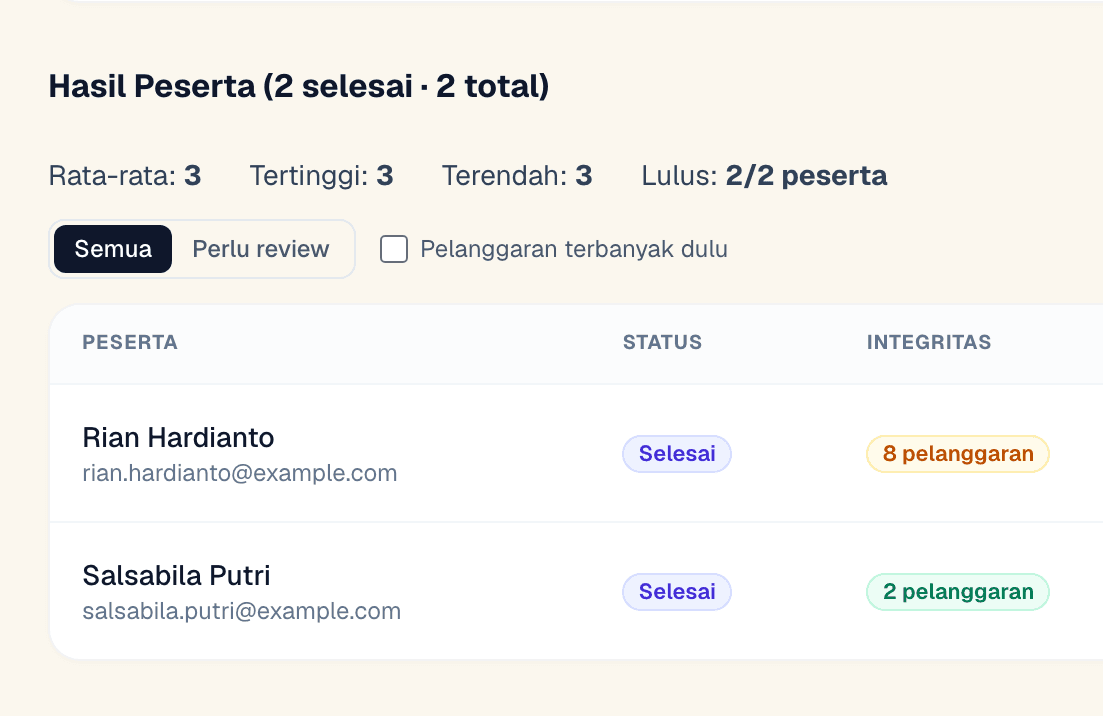
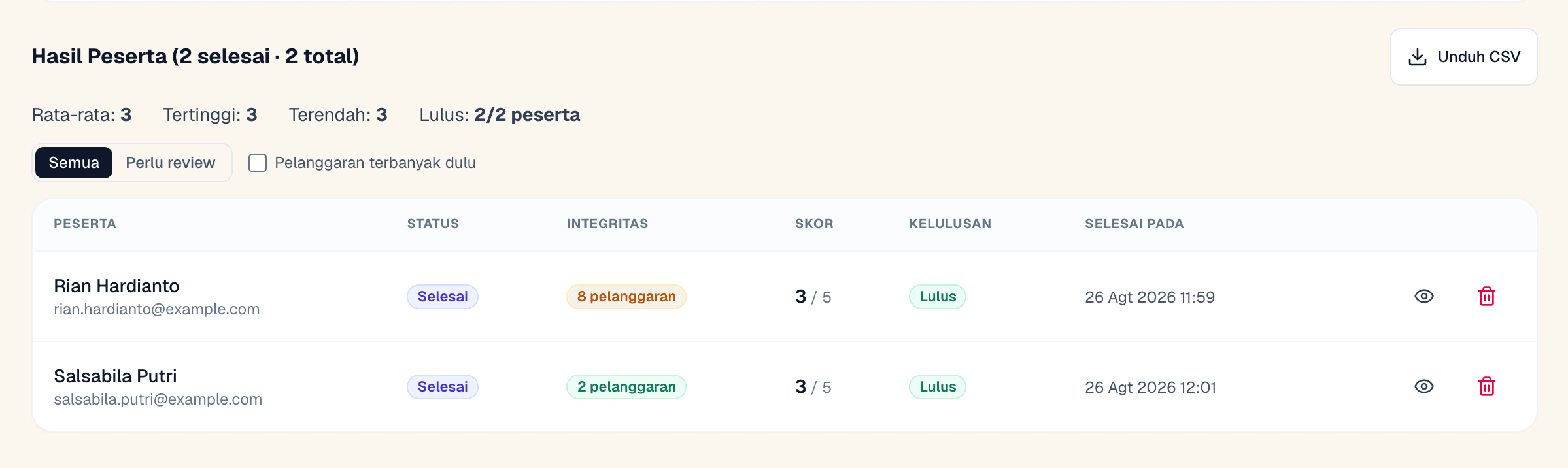
- Saring dengan tombol Perlu review untuk langsung melihat peserta berskor kuning dan merah.
- Buka review peserta untuk melihat timeline pelanggaran: jenis, waktu kejadian, dan durasinya.
- Periksa galeri foto. Foto verifikasi awal muncul pertama, disusul foto berkala dan foto yang menyertai pelanggaran.
- Ekspor CSV hasil; kolom integritas dan rincian pelanggaran ikut terbawa untuk diarsipkan.
- Tutup sesi peserta yang lupa mengumpulkan. Jawaban terakhir yang tersimpan tetap dinilai apa adanya.
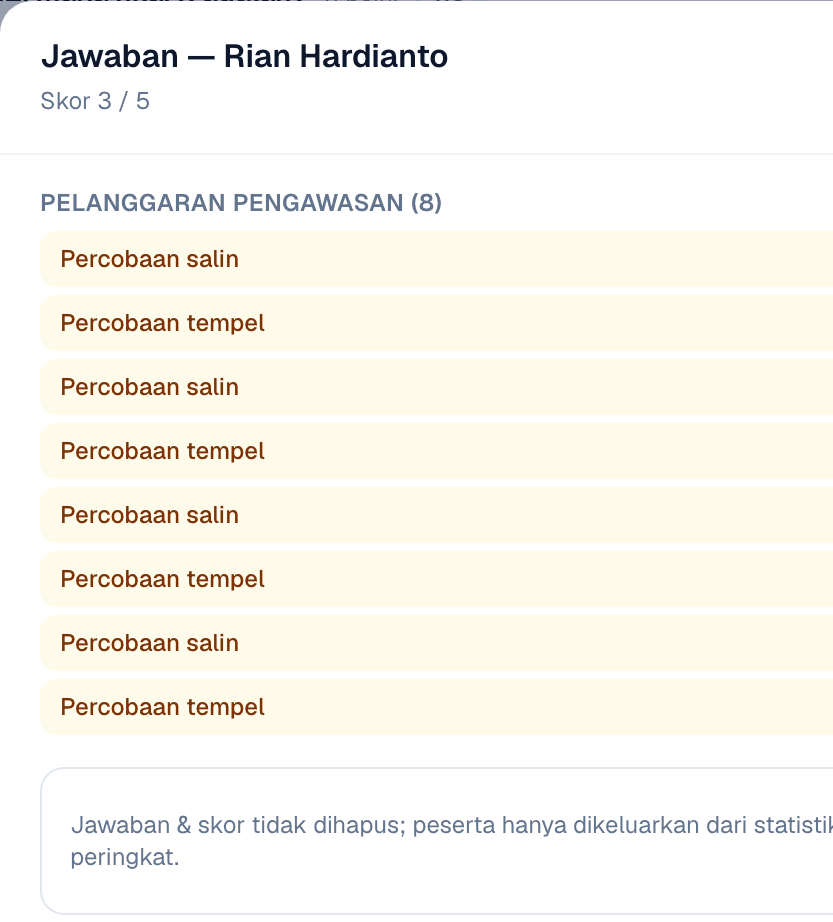
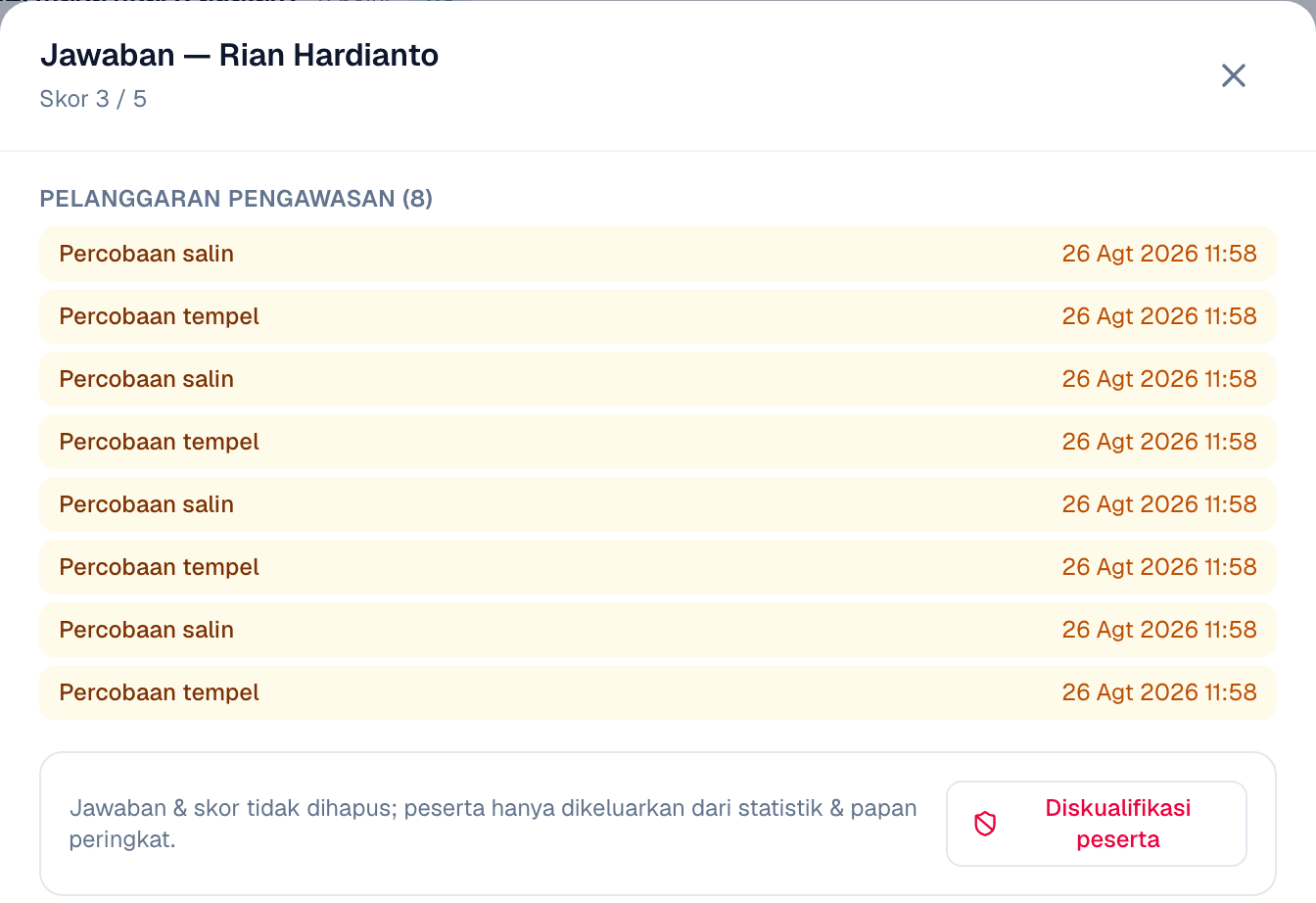
Kalau bukti sudah cukup, gunakan tombol Diskualifikasi beserta catatan alasan. Peserta yang didiskualifikasi tetap punya skor tersimpan, tapi keluar dari papan peringkat dan statistik hasil. Tombol Pulihkan membatalkan keputusan itu kapan saja.
5. Batas yang Perlu Anda Sampaikan ke Peserta
Pengawasan hanya berguna kalau pesertanya paham aturan main dan percaya datanya tidak disalahgunakan. Empat hal ini layak ditulis di deskripsi ujian:
- Suara tidak direkam. Sistem menandai ada atau tidaknya suara di atas ambang. Tidak ada berkas audio yang disimpan maupun dikirim.
- Foto hanya untuk admin penyelenggara. Semua foto disimpan di penyimpanan privat dan dibuka lewat tautan sementara yang kedaluwarsa dalam hitungan detik.
- Nilai tidak pernah dibatalkan otomatis. Skor integritas dan sinyalnya adalah alat bantu; diskualifikasi selalu keputusan manusia.
- Sinyal bisa keliru. Adik yang lewat di belakang peserta, lampu mati, atau notifikasi yang mencuri fokus akan tercatat sama seperti kecurangan sungguhan. Karena itu tinjau fotonya, jangan hanya angkanya.
Soal umur data: foto pengawasan terhapus otomatis setelah 30 hari. Sesudah lewat masa itu tidak ada berkas yang tersisa untuk diunduh siapa pun, jadi kalau sengketa hasil masih mungkin muncul, selesaikan sebelum tenggat tersebut.
Apakah Ujian Online Bisa Benar-Benar Anti Nyontek?
Tidak ada sistem proctoring yang bisa menjamin nol kecurangan, termasuk yang berbayar mahal dan berbasis AI. Peserta yang niat selalu punya celah, misalnya menempel catatan di luar bidang kamera. Yang bisa Anda kejar: menaikkan ongkos menyontek, dan meninggalkan jejak yang bisa diperiksa.
Untuk kebanyakan penyelenggara tryout, kombinasinya sudah cukup: pengawasan browser dan kamera membuat cara termudah (buka tab lain, cari jawaban di perangkat kedua) jadi berisiko, ambang lulus per kategori membuat tebak-tebakan tidak menolong, dan soal acak dengan subset acak membuat bocoran satu peserta tidak berlaku bagi yang lain. Sisanya diselesaikan aturan yang diumumkan sejak awal, lalu konsekuensi yang Anda jalankan sungguhan.
Checklist Sebelum Tryout Serentak
- Coba sendiri link pesertanya dari HP, bukan cuma dari laptop. Pastikan izin kamera muncul dan layar persiapan lolos.
- Umumkan syarat teknisnya jauh hari: kamera berfungsi, ruangan cukup terang, sendirian di ruangan.
- Aktifkan jadwal buka/tutup supaya tidak ada yang mengerjakan lebih awal.
- Sediakan kanal bantuan (WhatsApp panitia) untuk peserta yang izin kameranya terlanjur diblokir di browser.
- Setelah ujian, tinjau dulu yang merah dan kuning sebelum mengumumkan hasil, bukan sesudah.
Daftar gratis Bimblo, susun tryout Anda, lalu nyalakan pengawasan di ujian yang menentukan kelulusan. Untuk persiapan operasional lainnya, baca checklist operasional bimbel sebelum ujian.
Pertanyaan Umum
Lihat cara Bimblo merapikan operasional bimbel
Atur jadwal, absensi, invoice, dan laporan siswa dalam satu dashboard. Cocok untuk pemilik bimbel, admin, dan tutor les privat.